IE 节拍分析工具 · 小白图文操作指引
按真实界面截图,一步一步点。标了 快速链接 的地方可以直接跳转。
1. 打开工具并登录 真实截图
🔗 立即打开工具操作步骤
- 点上面的「立即打开工具」按钮,工具会加载,跳出登录框。
- 输入你的账号和密码(示例管理员账号
Peter/ 密码123456,仅示例;实际用你自己的账号)。 - 点「登录」。
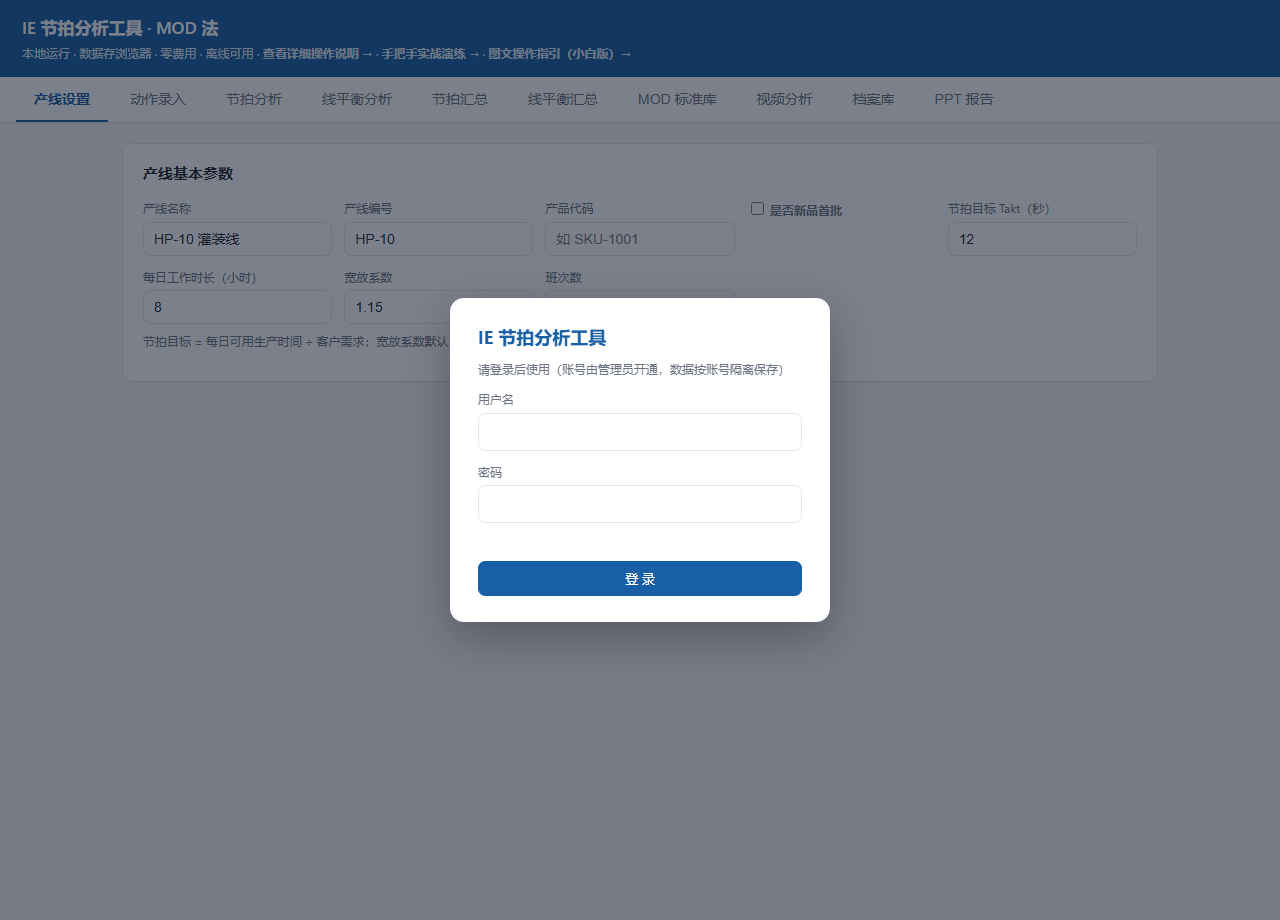
真实界面:登录框。输入用户名 → 输入密码 → 点登录。
✅ 登录成功后,右上角会显示你的名字和「管理员」标签(普通用户不显示管理员)。
2. 认识主界面 真实截图
登录后默认显示「产线设置」页。顶部有一排按钮,对应不同功能。
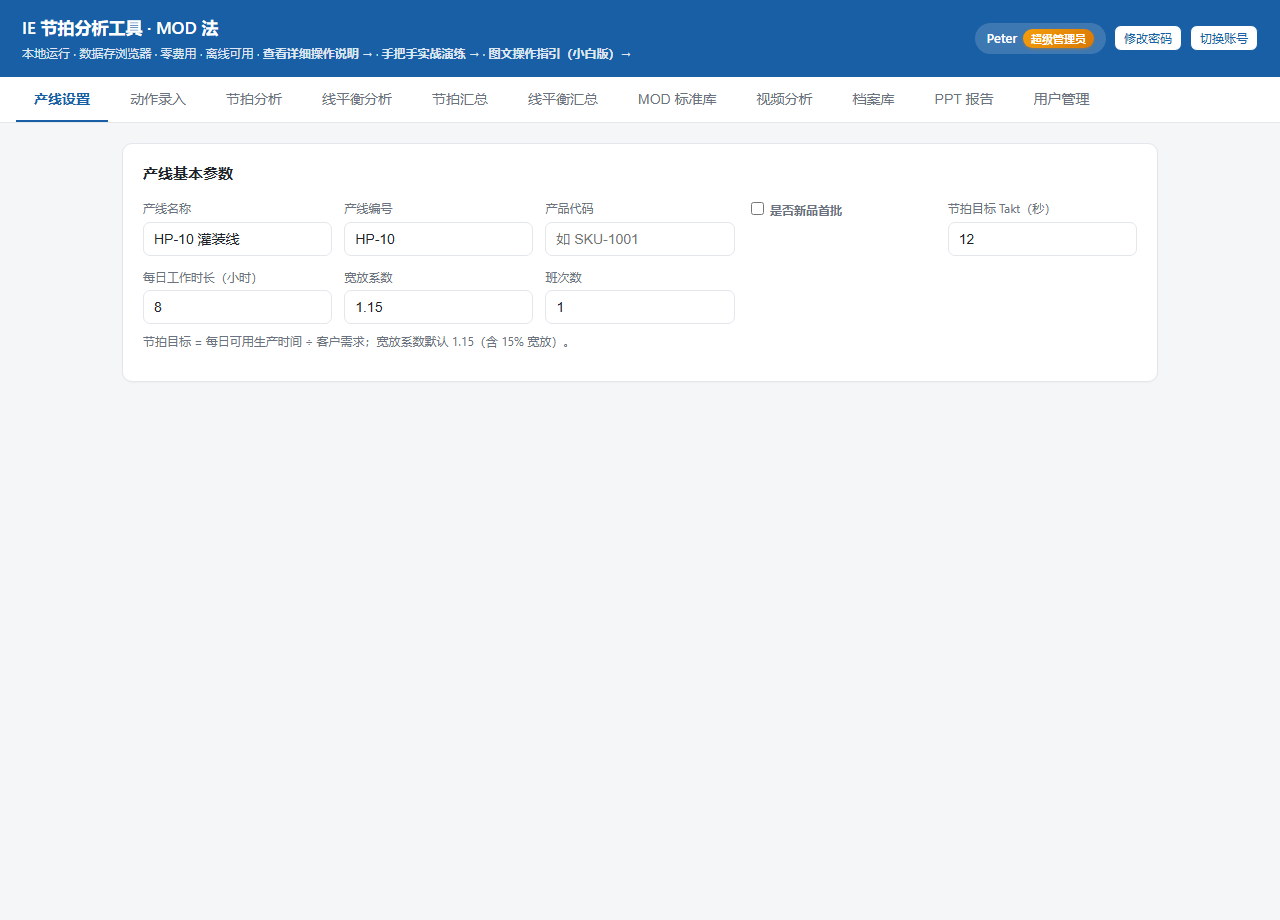
真实界面:顶部导航栏 = 产线设置 / 动作录入 / 节拍分析 / 线平衡分析 / 节拍汇总 / 线平衡汇总 / MOD 标准库 / 视频分析 / 档案库 / PPT 报告 / 用户管理。
💡 新手路径:产线设置 → 视频分析(录视频/计数) → 线平衡分析(看结果) → 档案库(保存)。
3. 启用 AI 自动识别动作(VLM)控制台操作
这一步需要进腾讯云控制台,把「腾讯混元」的 API Key 填到云函数里,工具才能自动识别视频动作。
注意:我无法访问你的腾讯云账号,下面是直达链接和操作位置示意。
3.1 先拿混元 API Key
🔗 打开混元控制台- 点上面的「打开混元控制台」。
- 左侧或顶部找到「API Key 管理」(或「密钥管理」)。
- 点「新建密钥」,复制那一串 Key。
控制台位置示意(以实际界面为准)
入口
腾讯云控制台 → 混元大模型 → API Key 管理
拿到什么
一长串字符,类似
sk-xxxx...下一步
把它填到 CloudBase 云函数
ieModVlm3.2 把 Key 填到云函数
🔗 打开 CloudBase 控制台- 点上面的「打开 CloudBase 控制台」。
- 进入环境
peter-d6giligzmb0ebb036。 - 左侧菜单找到「云函数」→ 找到函数名
ieModVlm。 - 点进
ieModVlm→ 上方或侧边切到「配置」/「环境变量」。 - 新增一条环境变量:
- 变量名:
HUNYUAN_API_KEY - 变量值:你刚刚复制的混元 Key(只贴纯密钥,不要带
Bearer字样)
- 变量名:
- 点「保存」。如果保存后还提示未启用,点一下「重新部署」让变量生效。
CloudBase 云函数环境变量位置示意
环境
peter-d6giligzmb0ebb036
函数名
ieModVlm
变量名
HUNYUAN_API_KEY
变量值
你的混元 API Key(纯密钥)
⚠️ 不要把 API Key 直接发给别人或贴在公开场合。如果担心泄露,填完后可以到混元控制台重新生成。
4. 上传/录制视频 真实截图
🔗 打开工具 → 点顶部「视频分析」- 点顶部导航的「视频分析」。
- 看第 ① 块「现场拍摄 / 上传视频」:可以直接开摄像头录制,也可以点「选择文件」上传已拍好的视频。
- 视频加载后,播放器里会出现时间轴。
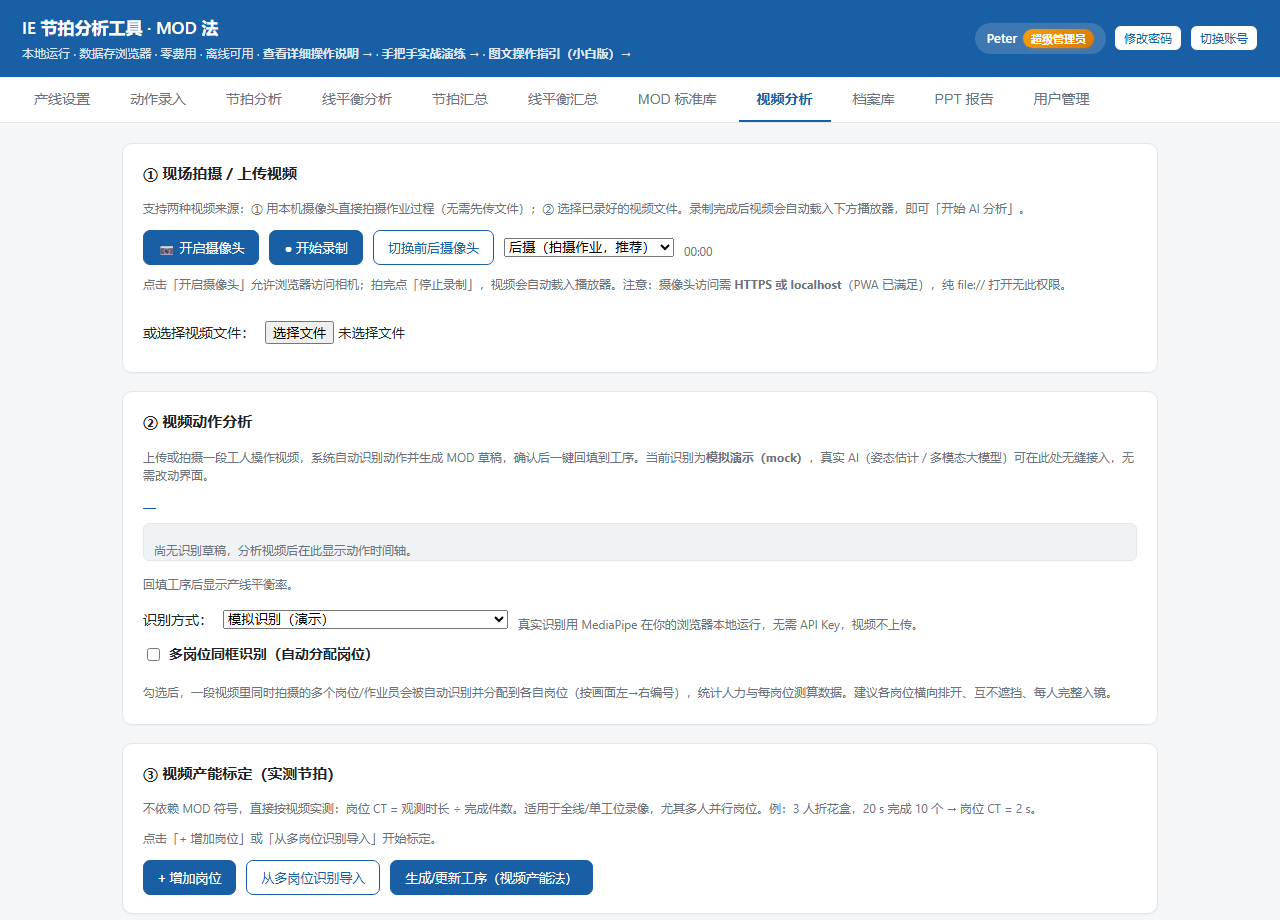
真实界面:视频分析页。① 拍摄/上传视频;② 视频动作分析;③ 视频产能标定;下方还有 ④ 视频动作计数汇总(见下一步)。
✅ 首次打开视频分析页时,建议先完整播放一次视频,让系统读到总时长,后面的 AI 识别才不容易报「请先播放一次」。
5. 视频动作计数(手动)真实截图
如果不用 AI,也可以手工点。边看视频边按动作名「记一次」,工具自动汇总。
- 仍在「视频分析」页,滚动到第 ④ 块「视频动作计数汇总」。
- 播放视频,看到某个动作(如「折彩盒」)出现一次,就点一下对应的按钮,例如「折彩盒 · 记一次」。
- 工具会记录当前时刻。同一动作多次出现继续点。
- 填「观测时长」「操作人数」「完成件数」,点「生成工序(视频产能法)」。
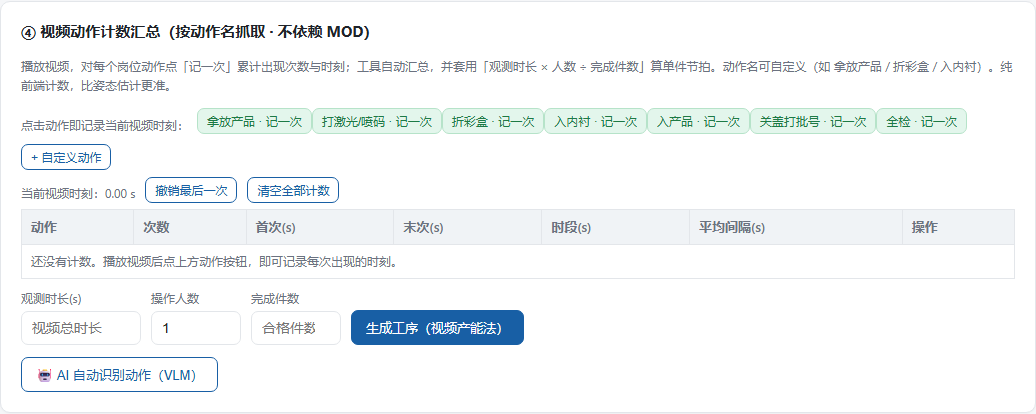
真实界面:④ 视频动作计数汇总。预设了拿放产品、打激光/喷码、折彩盒、入内衬、入产品、关盖打批号、全检。可自定义动作。
💡 算例:2 个人折彩盒,30 秒完成 20 个 → 单件人工 = 30 × 2 ÷ 20 = 3 秒/个。工具会自动按这个公式算,你只需填对人、时、件。
6. 一键 AI 识别动作 真实截图
第 3 步把混元 Key 填好后,这里就会出现可用的 AI 按钮。
- 播放一次视频(让系统读到时长)。
- 在 ④ 视频动作计数汇总里,点「🤖 AI 自动识别动作(VLM)」。
- 等几秒,状态栏显示识别结果。识别到的动作会自动填到计数表里。
- 人工复核一遍,不对的删除或改名,对的保留。

真实界面:AI 自动识别动作按钮特写(位于 ④ 卡片左下角)。
⚠️ 没填 Key 时点这个按钮,会提示「VLM 未启用:请配置 HUNYUAN_API_KEY」。按第 3 步配置即可。
7. 生成工序与看线平衡 真实截图
🔗 打开工具 → 点顶部「线平衡分析」- 做完动作计数并生成工序后,点顶部「线平衡分析」。
- 这里会显示平衡率、平滑指数 SI、瓶颈工序、平均节拍等指标。
- 页面下方有「各岗位详细测试」表,列出每道工序的 CT、平衡率、改善建议。
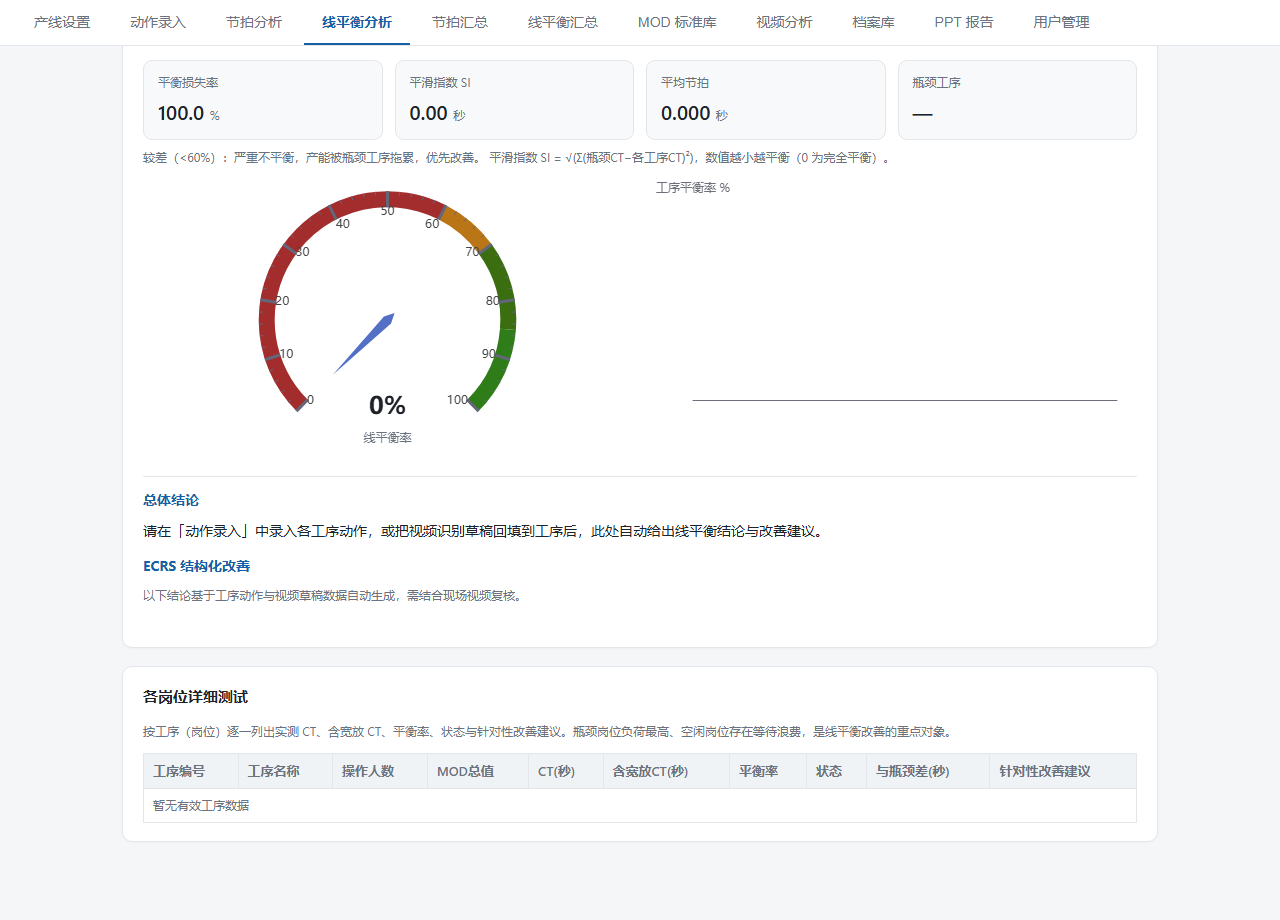
真实界面:线平衡分析页。上方是仪表盘指标,下方是 ECRS 结构化改善建议和各岗位明细表。
💡 如果某个工序 CT 变成 99 秒这种明显异常,通常是「多人岗位把同一批动作重复录了多次」或「视频草稿整批回填」导致。删掉重复动作或重新计数即可。
8. 保存档案与云端同步 真实截图
🔗 打开工具 → 点顶部「档案库」- 点顶部「档案库」。
- 点「+ 保存当前为档案」,给当前分析起个名字。
- 登录后默认开启「同步到云端」,你的数据会自动上传到 CloudBase;换一台电脑登录同一账号即可看到。
- 也可以点「立即同步(上传+拉取)」手动触发。
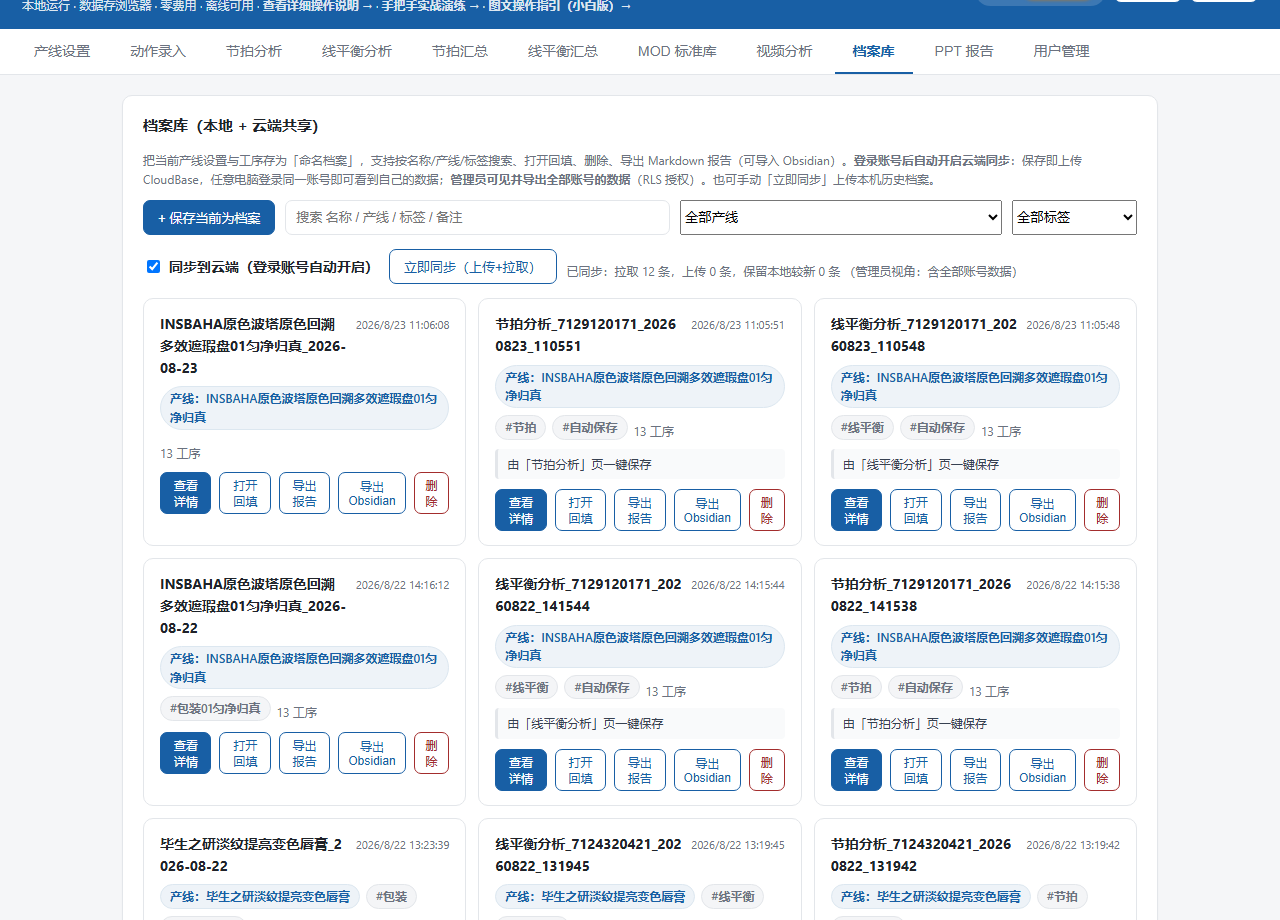
真实界面:档案库。左侧是保存按钮和同步开关,右侧是历史档案卡片,可查看详情 / 打开回填 / 导出报告 / 导出 Obsidian。
✅ 云端同步后,平板、手机、电脑登录同一账号,数据一致。管理员账号还能导出全部账号的数据。
9. 常见排错表
| 现象 | 可能原因 | 解决办法 |
|---|---|---|
| CT 算成 99 秒/件 | 多人岗位动作被重复录入,或视频草稿整批回填 | 检查工序明细,删掉重复动作行;重新用 ④ 卡片计数生成 |
| 点 AI 识别提示「未配置 HUNYUAN_API_KEY」 | 云函数环境变量没填 Key | 按第 3 步进 CloudBase 控制台填入混元 API Key 并重新部署 |
| 点 AI 识别提示「请先播放一次」 | 视频还没被播放过,duration 未就绪 | 点播放键完整播放一次,再点 AI 识别 |
| 视频上传后没显示 | 格式不支持或文件太大 | 换 MP4 格式、压缩大小后再试;或改用摄像头直接录制 |
| 登录一直失败 | 账号/密码错,或账号被禁用 | 联系管理员确认账号;或点「切换账号」重新输入 |
| 「线平衡分析」里没有数据 | 还没生成工序 | 先在「动作录入」或「视频分析」里录入/生成工序 |